탐방 [사서쌤을 위한 챗GPT 핸드북] 도서 자동화 시트 만들기 1
페이지 정보
작성자 학교도서관저널
쪽지보내기
메일보내기
자기소개
아이디로 검색
전체게시물
작성일 26-09-07 14:03 조회 433회
댓글 0건
학교도서관저널
쪽지보내기
메일보내기
자기소개
아이디로 검색
전체게시물
작성일 26-09-07 14:03 조회 433회
댓글 0건
본문
도서 자동화 시트 만들기 1구글 앱스 스트립트와 알라딘 API를 활용해 보자
인터넷 서점에서 검색하는 수고로움, 덜 수 없을까?
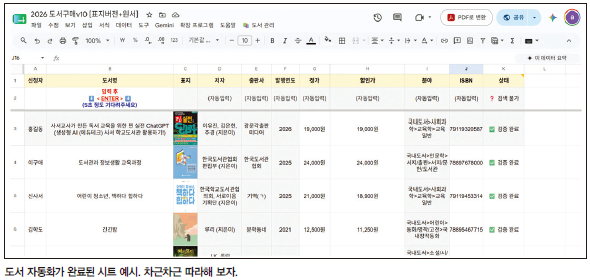
학교도서관 업무 중 가장 반복적이고 시간이 많이 걸리는 작업 중 하나가 바로 도서 목록 정리다. 교직원 희망도서 신청을 검토하거나, 기존 추천도서 목록의 서지정보를 업데이트할 때, 교과 협력수업을 위해 선생님들과 공유할 도서 리스트를 만들 때 일일이 서점에 검색해 저자, 출판사, 정가, 표지 이미지를 복사해 붙여넣는 작업은 여간 번거로운 일이 아니다.이 시트를 활용하면 도서명 하나만 적어 두고 버튼을 누르는 순간, 저자부터 품절 여부까지 모든 정보가 자동으로 채워진다! 동료 교사에게 시트 링크만 공유하면 최신 서지정보와 상태가 반영된 정보 길잡이를 실시간으로 함께 검토할 수 있어 소통 시간도 크게 줄어든다.
1단계 알라딘 API 키(TTBKey) 발급받기
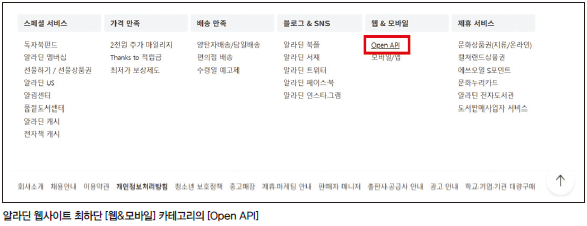
이번 자동화의 핵심은 알라딘 서점의 데이터베이스와 내 구글 시트를 연결하는 것이다. 연결을 위해 먼저 데이터 접근 권한인 TTBKey를 알라딘 계정으로 발급받아야 한다. 알라딘 웹사이트에 접속해 로그인한 뒤, 메인 페이지 최하단으로 스크롤을 내려 [웹&모바일] 카테고리의[Open API]를 클릭한다. 찾는 것이 어렵다면 구글에 알라딘 API라고 검색하여 링크에 접속해도 된다.
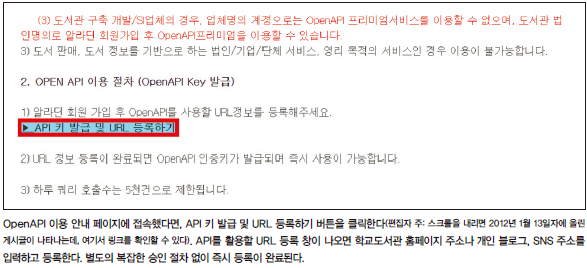
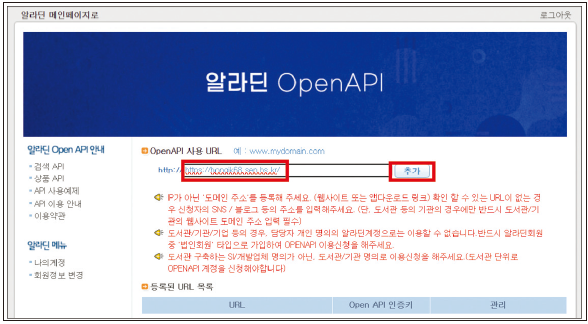
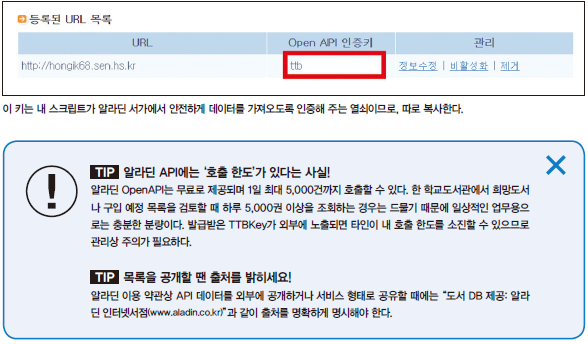
API를 활용할 URL 등록 창이 나오면 학교도서관 홈페이지 주소나 개인 블로그, SNS 주소를 입력하고 등록한다. 별도의 복잡한 승인 절차 없이 즉시 등록이 완료된다. 등록이 완료되면 알파벳과 숫자로 조합된 TTBKey가 발급된다.
2단계 바로 복사해 쓰는 구글 시트 템플릿 사본 만들기
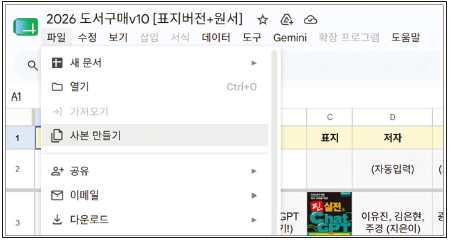
시트에서 일일이 열을 추가하고 서식을 설정하는 번거로움을 줄이기 위 해, 완성된 기능과 서식이 포함된 구글 시트 템플릿을 함께 제공한다. QR 링크로 접속한 후, 상단 메뉴의 [파일] - [사본 만들기]를 클릭해 본인의 구글 드라이브로 복사해 사용하면 된다. |
|
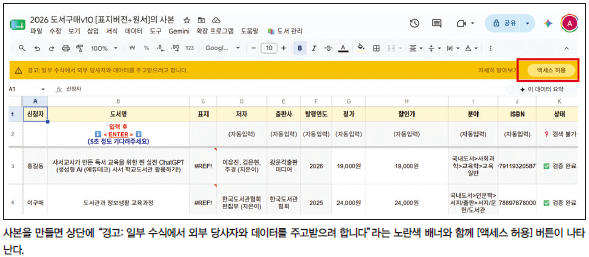
이는 표지 이미지 수식이 알라딘 외부 서버에서 표지 이미지 파일을 직접 불러올 때 구글 시트의 보안 정책에 따라 사용자의 승인을 요청하는 화면이다. 이때 C열의 #REF! 에러는 오류가 아니며, 액세스 허용 버튼을 클릭하면 차단되었던 외부 통신이 승인되면서 알라딘의 도서 표지가 정상적으로 시트 안에 뜬다. 최초 1회만 클릭하면 이후에는 표시되지 않는다.
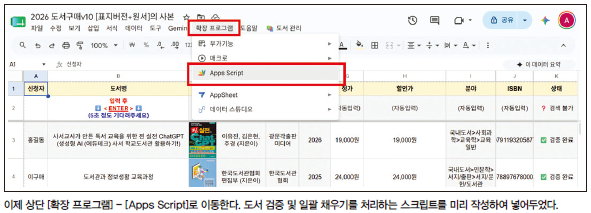
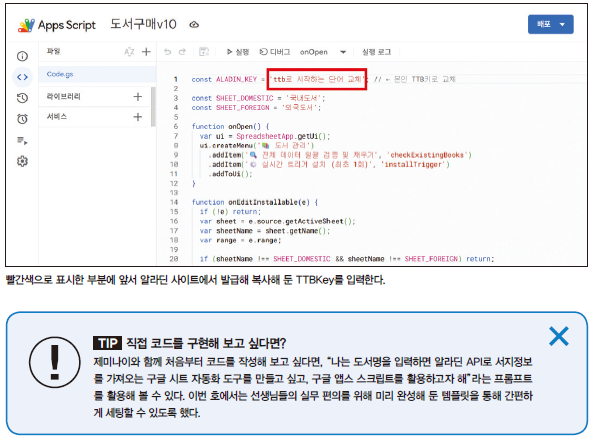
스크립트 상단의 const ALADIN_KEY = ‘ttb로 시작하는 단어 교체’ 부분에 1단계에서 발급받은 본인의 TTBKey를 입력하고 저장하기만 하면 세팅이 완료된다!