탐방 [사서쌤을 위한 챗GPT 핸드북] RSS를 활용한 뉴스레터 만들기 2
페이지 정보
작성자 학교도서관저널
쪽지보내기
메일보내기
자기소개
아이디로 검색
전체게시물
작성일 26-04-09 16:19 조회 1,138회
댓글 0건
학교도서관저널
쪽지보내기
메일보내기
자기소개
아이디로 검색
전체게시물
작성일 26-04-09 16:19 조회 1,138회
댓글 0건
본문
RSS를 활용한뉴스레터 만들기 2
1단계 트리거(Trigger) 메뉴 접속하기
트리거란 특정 조건이 충족되었을 때 코드가 자동으로 실행되도록 하는 ‘방아쇠’ 역할을 한다. 지난 호에서 챗GPT가 대신 짜 준 코드를 구글 서버가 매번 실행해 줬던 것처럼 말이다. 설정 자체는 단순하지만, 한 번만 설정해 두면 이후에는 신경 쓸 일이 전혀 없다.
|
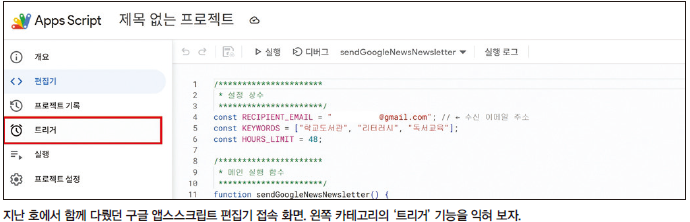
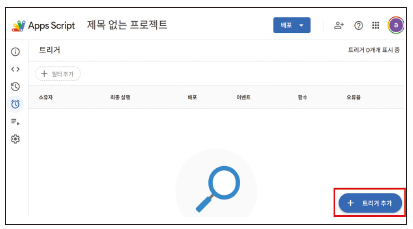
우선, 지난번 코드를 작성했 던 구글 앱스스크립트 편집기 화면에 접속한다(2026 3월호 참 고). 왼쪽 사이드바에서 시계 모 양 아이콘인 [트리거] 메뉴를 클릭한 뒤, 화면 오른쪽 하단의 [+트리거 추가] 버튼을 누른다 |
2단계 자동 실행 조건 설정하기
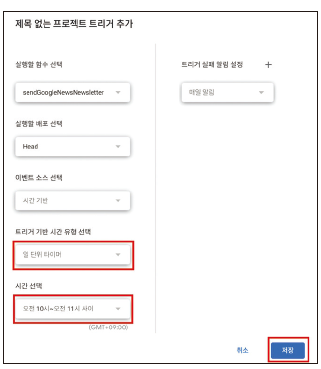
팝업창에서 뉴스레터 발송 조건을 설정한다. 클릭 몇 번만으로 발송 주기를 자유롭게 정할 수 있다. 다음 항목들을 순서대로 선택한다.
•실행할 함수 선택: sendGoogleNewsNewsletter(또는 본인이 설정한 메인 함수명)
•이벤트 소스 선택: [시간 기반] 으로 변경
•트리거 기반 시간 유형 선택: [일 단위 타이머]
•시간 선택: 점심시간에 메일을 확인하기 좋은 [오전 10시~11시] 사이를 권장한다.
본문 예시에서는 매일 오전 발송으로 설 정했지만, 업무 부담이 느껴진다면 ‘주 단위타이머’로 설정해 매주 월요일 아침에 한주간 주요 뉴스를 한꺼번에 받아보는 방식도 좋다. |
|
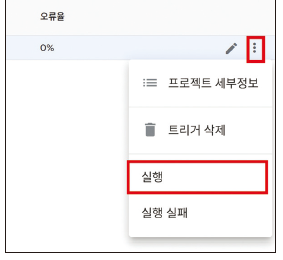
3단계 트리거 최초 실행하기 트리거를 저장하는 것만으로는 아직 시스템이 완 전히 활성화된 것이 아니다. 반드시 최초 실행을 한 번 직접 눌러 주어야 이후 자동 발송이 정상 작동한다. 트리거 목록 화면으로 돌아오면, 방금 생성한 항목 오른쪽 끝에 [ ] 아이콘이 있다. 이 를 클릭하면 프로젝트 세부정보/트리거 삭제/실 행/실행 실패 메뉴가 나타난다. 이 중 [실행]을 선 택한다. |
|
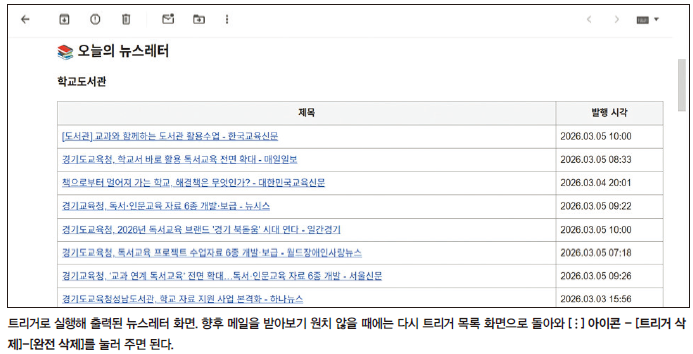
이제, 이전에 구글 앱스스크립트에 작성해 둔 메일 주소에 접속하여, 내가 설정한 시간에 맞게 뉴스레터가 도착했는지 최종 확인한다.
자동화의 핵심은 내가 잊고 있어도 굴러가는 시스템을 만드는 데 있다. 3월과 4월에 걸쳐 완성한 이 작은 뉴스레터 도구는 사서선생님의 물리적인 시간을 아껴줄 뿐만 아니라, 교육 현장의 변화를 놓치지 않게 돕는 든든한 정보원이 되어 줄 것이다.